Tampilkan postingan dengan label trik komputer. Tampilkan semua postingan

Rabu, 04 Januari 2012

Mengatasi Windows Explorer Eror Pada Saat Membuka File Video Berekstensi .flv

Wah judulnya kepanjangan ya sob, ya udah ga apa lah ya sekali-kali. Sedikit share berdasarkan pengalaman pribadi nih sob, ceritanya ga jauh beda dengan postingan Unlocker. Yup masalah eror pada windows explorer pada saat mau ngebuka folder yang isinya file video flv. Kalo kita download dari youtube file video berekstensi .flv. 

Singkat aja ya sob yang penting intinya aja. Windows explorer mengalami crash atau hang pada saat membuka folder yang berisi file vedo flv dikarenakan codec pada media player sobat rusak, korup atau harus diperbarui dengan versi terbarunya.

Dicoba aja ya sob, jangan panik kalo kompi hang. Dampaknya terasa sampe pada saat sobat membuka drive lho. Jadi jangan meremehkan crash ini atau dicuekin. Harus dicari penyelesaiannya kalo ga mau kompi terganggu kinerjanya. Silakan sobat restart kompi dulu kalo memang udah terlanjur hang. Biasanya pada start menu masih berfungsi pada saat windows explorer hang. Nah gunakan kesempatan ini untuk merestart kompi. Langkah selanjutnya adalah secepatnya hubungkan kompi dengan internet dan jangan ngebuka windows explorer dulu. Cari codec pack terbaru yang disediakan gratis dari situs resminya ya, klik disini nih. Untuk updatenya silakan klik disini nih.

Kalo udah selesai segera install codec pack versi terbarunya. Udah selesai baru buka windows explorernya, cari file video yang bikin eror tadi. Berdasarkan pengalaman pribadi saya, file video bisa dibuka dan di play lagi. Kalo memang masih belum bisa silakan dihapus dulu file video nya dengan unlocker yang udah saya posting, klik disini nih.

Yang terakhir kalo masih hang juga windows explorernya silakan uninstall media player sobat yang biasa sobat gunakan untuk memutar file flv, ganti dengan palyer flv terbaru, klik disini nih. Atau download Gom Player terbaru, klik disini nih. Dijamin eror hilang.
Semoga bermanfaat ya sob, cuma sedikit berbagi pengalaman aja.


Jumat, 30 Desember 2011

Advanced System Care Pro 5 Plus Serial

Advanced System Care adalah software utiliti yang fungsinya untuk merawat dan menjaga kinerja pc agar tetap stabil dan optimal. Hampir sama dengan Tune Up Utilities namun Advanced System Care mempunyai fitur yang jauh lebih lengkap. Pada Advanced System Care dilengkapi dengan Malware Removal Tool dan 12 Tool lainnya untuk memperbaiki eror pada Windows. 

Apa saja yang menjadi andalan Advanced System Care dibandingkan software utiliti lainnya? Active Boost pada Advanced System Care memungkinkan anda untuk memilih work mode atau game mode. Dan Active Boost ini berfungsi mengoptimalkan kinerja pc secara real time. 

User Interface baru yang lebih user friendly atau antar muka pengguna yang lebih mudah dipahami dalam penggunaannya. Ditambah dengan Advanced Cleaner yang bekerja secara otomatis pada saat pc anda restart atau pada saat dinyalakan. Dan masih banyak lagi kelebihan Advanced System Care yang bisa anda baca di situs resminya.

Dengan segudang manfaat dan fitur untuk menjaga kinerja pc Advanced System Pro ini tentunya tidak dibagikan secar gratis. Tapi karena anda sudah masuk di blog yang tepat jadi saya akan membagikannya kepada anda Advanced System Care Pro 5 ini gratis. Advanced System Care terdiri dari dua versi. Versi  free yang memang gratis disediakan oleh IObit, dan yang pro adalah versi yang berbayar. Pada versi free tentu fiturnya terbatas tidak selengkap versi yang pro.

Advanced System Care Pro 5 yang saya share sudah termasuk serialnya didalamnya. Sudah dicoba di pc saya dan serial work 100 %. Silakan install programnya sampai selesai. Pada saat install koneksi internetnya dimatikan dulu ya. Kemudian setelah selesai jalankan Advanced System Care nya, nah disini Advanced System Care anda masih berstatus free. Klik tulisan "Advanced System Care Free" yang ada di pojok kiri atas. Setelah muncul jendela untuk aktivasi ke versi pro masukkan serialnya di kolom bawah kiri. Copy pastenya kalo bisa gunakan Ctrl+C (Copy) dan paste Ctrl+V di kolom aktivasi. Ingat ya, matikan koneksi internet anda pada saat install.

Screen Shot :


Moga bermanfaat...


Sabtu, 24 Desember 2011

Menghapus File Video Yang Tidak Bisa Dihapus ( Unlocker 1.9.1 )

Berdasarkan pengalaman saya sendiri nih, beberapa hari yang lalu saya download video dari youtube. Tapi bukan video bokep lho, bener deh...sumpah...ahahahaaa. Download video musik / playback dengan ekstensi file .flv. Setelah selesai download niatnya mau dipindah ke folder video di drive E. Aneh bin ajaib pada saat mau buka folder video pada grup download tiba-tiba aja komputer ngehang. Saya tunggu lumayan lama, setelah itu pada saat klik kanan di file yang mau dipindah komputer kembali hang. Akhirnya karena kesal saya putuskan untuk dihapus saja. Tapi apa yang terjadi ? Ya, file tidak bisa dihapus, selalu gagal untuk dihapus, bahkan menggunakan tune up shredder pun tidak bisa.  

Saya coba dengan menggunakan killbox, mengingat aplikasi portabel yang satu ini juga terkenal ampuh menghapus file yang tidak bisa dihapus. Tapi ternyata tetap tidak bisa, komputer malah makin menjadi-jadi hangnya. Jengkelnya bukan main , karena file ini cukup menggangu. Dampaknya terasa pada saat folder tempat dimana file berada di klik pasti komputer langsung hang. Setelah santai sejenak merenggangkan urat-urat syaraf yang mulai menegang kemudian saya coba googling. Alhamdulillah akhirnya ketemu juga solusinya yaitu dengan  bantuan aplikasi Unlocker. 

Dimana ada kemauan disitu pasti ada jalan. Nah, disitulah intinya sob, jika sobat menemui kendala dengan komputer sobat, mari kita coba untuk mencari jawabannya di internet. Saya yakin banyak yang berbagi pengalaman di dunia maya. Tapi kalau sekiranya sobat tidak menemukan jawaban dari masalah yang sobat alami silakan sobat cari cara lain yang sobat anggap lebih efektif dan efisien. Intinya jangan pernah lari meninggalkan masalah atau meninggalkannya kepada orang lain untuk diselesaikan. Dan masalah lah yang pada akhirnya akan membuat kita lebih smart jika kita mau mencoba mencari jawabannya.

Unlocker yang saya share versi 1.9.1. Mudah untuk digunakan, karena setelah di install unlocker langsung terintegrasi dengan Windows Explorer sobat. Jadi sobat tinggal klik kanan di file yang mau dihapus dan unlocker sudah ada disitu. Setelah jendela unlocker muncul, sorot file yang mau dihapus, tentukan action kemudian klik 'Kill Process'. Unlocker akan memaksa menghapus file, baik itu file dengan keterangan sedang digunakan ataupun file yang dikunci atau di lock oleh virus.

Screen Shot : 


Sabtu, 19 November 2011

Menghapus File Yang Tidak Bisa Dihapus Dengan Killbox

Pernah mengalami menghapus file atau folder tapi file atau folder tidak bisa dihapus ? Dengan keterangan file sedang digunakan atau di proteksi ? Padahal file tidak sedang digunakan atau sedang terbuka. Gunakan aplikasi Killbox untuk mengatasinya. Killbox berfungsi menghapus file atau folder yang masih digunakan oleh system atau mungkin di lock oleh virus atau yang disebabkan oleh eror. Jika file masih digunakan atau di lock oleh virus Killbox akan mengakhiri proses dan menghapus file. Untuk file yang terbilang sulit dihapus secara manual Killbox akan memaksa untuk menghapusnya. Aplikasi Killbox ringan digunakan, ukuran file nya juga kecil.

Killbox merupakan freeware dan tidak membutuhkan instalasi. Langsung aja deh yang mau bersih-bersih file atau folder yang selama ini mungkin sulit untuk dihapus silakan download Killbox and kill em all...Ukuran filenya cuma 90 Kb sob tapi ampuh mengatasi file atau folder yang sulit dihapus. Untuk cara menggunakannya juga mudah, jalankan aplikasinya, browse file atau file yang mau dihapus trus pilih mode untuk menghapusnya, standard file kill, delete on reboot atau replace on reboot. Klik tanda silang warna merah.

Screen Shot :


Jumat, 27 Mei 2011

Menghilangkan Notifikasi WGA Windows 7 dengan Chew WGA 0.9

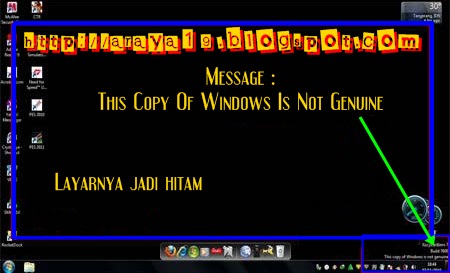
Pernah ngalamin layar windows jadi hitam? Gara2 ga sengaja pake windows bajakan trus ke update. Atau kaya gw waktu itu yang coba2 pake antivirus BitDefender, sedangkan win 7 gw pake aktivator, n setelah selesai install BitDefender mulailah si BitDefender menyecan seluruh isi kompi. Ehhhh ga taunya si BitDefender ini dengan PD nya menyikat semua yang dianggap virus atau malware. Tak terkecuali aktivator win 7 gw disikat.

Dihajar habis2an ma si Bit. Selesai scan gw update win 7 nya dan yang terjadi selanjutnya adalah menyeramkan. Background Desktop gw jadi hitam alias black seperti gambar dibawah nih. Si Bit emang super ketat. Akhirnya gw kembali pake AVG lagi sebagai pelindung pc favorit. Nah bagi yang ngalamin kaya gambar dibawah ini silakan diatasi dengan Chew Wga  0.9 ya.


Tapi ini cuma buat ngilangin notifikasi ga genuine nya aja lho. Selanjutnya win 7 yu tetep aja bajakan. Jangan coba2 update windows nya lagi ya kalo ga mo jadi black lg. Kalo gw sih ga betah pake bajakan, makanya gw install ulang os, aktivasi lg pake aktivatornya, genuine deh mpe sekarang, bisa update terus. Hahahahahaaayyyy...

Minggu, 08 Mei 2011

Membuat Flashdisk Bootable Windows XP ( Flashdisk Installer )

Alternatif lain untuk menginstall ulang atau merepair windows pada pc atau netbook yang ga ada CD Rom nya adalah dengan USB Flashdisk. Tapi pastinya ga bisa begitu aja file master windows di copy paste begitu aja ke flahdisk untuk bisa flashdisk jadi bootable pada saat booting. Langsung aja menuju ke caranya buat flashdisk bootable / installer ya. Berikut langkah2nya :

1. Download dan Install WinSetupFromUSB disini. File dalam bentuk rar ( 4,2MB ).
2. Buat Folder khusus tempat penyimpanan file instalasi windows, misal di C:\ atau di D:\, buat folder dengan nama WinXPHome. Copy semua file yang ada di CD Installer anda.
3. Tancapkan USB anda, jalankan WinSetupFromUSB yang tadi sudah di download dan di install.
4. Pilih Folder Source, klik tombol browse di baris Windows 2000/XP/2003 dan cari file kopian installer yang tadi kita buat. Misal tadi kita buat di drive D:\WinXPHome. Kalo dah ketemu klik OK.
5. Format flasdisk USB dengan menggunakan WinSetupFromUSB, karena didalamnya sudah ada program pemformat flashdisk yang terintegrasi. Untuk Flashdisk USB dengan kapasitas 2GB format dalam bentuk FAT16, dan untuk kapasitas 4GB keatas format dengan FAT32. Klik RMPrepUSB dalam menu utama WinSetupFromUSB. Anda akan menemukan flashdisk anda dibawah kolom drive. Centang Boot As HDD dan XP Bootable ( NTLDR ). Hilangkan cheklist pada Checkboks Choose Folder dibagian bawah kiri. Lanjut klik Prepare Drive untuk memformat. Seperti gambar dibawah nih.
6. Kalo muncul keterangan dari RMPrepUSB klik OK aja. Flashdisk akan segera di format. Setelah sukses exit deh.
7. Nah sekarang tinggal copy semua file dalam folder master Windows XP. Untuk memulai klik tombol go dalam jendela utama program WinSetupFromUSB. Tunggu beberapa saat sampai proses selesai. Yang sabar nunggunya ya.
8. Yang terakhir jika muncul License Agreement silakan klik Agree. Dan jika gambar seperti dibawah ini muncul itu berarti tandanya proses udah selesai, klik OK dan tutup program WinSetupFromUSB.
Oke deh....Mr Atik yang baik hati selamat mencoba ya. Moga sukses...


Jumat, 06 Mei 2011

Menambah RAM dengan Virtual Memory

Jika you punya RAM yang pas-pasan pastinya pengen nambah donk. Biar kompi ga lemoy pada saat buka banyak aplikasi secara bersamaan. Barangkali ketika buka aplikasi office  biar enjoy sambil puter musik atau sambil  fb an atau sambil buka2 aplikasi lainnya.

Nah kasian deh tuh si RAM kalo udah begitu. Makanya perlu ditambah biar performa kompi tetep stabil. Sementara waktu kalo belum ada dana buat nambah RAM atau males ke toko kompi pake cara tambah memory dengan virtual memory aja dulu gan. Selain ngirit efeknya juga jelas terasa lho. Ini teknik dimana system operasi akan mengalokasikan sebagian isi harddisk untuk menjadi memori tambahan pada komputer atau biasa disebut paging file. Gini caranya nih  ( gw pake win 7 nih, kalo pake win xp menyesuaikan aja ) : 

1.  Klik  start windows > klik kanan computer ( my computer ) > pilih properties > klik Advanced  system settings.
2. Klik tab Advance > klik setting pada Performace.

3. Setelah muncul tab Performance Options klik tab Advance lanjut klik Change.

4. Pilih salah satu drive untuk tempat Virtual Memory yang akan dibuat kemudian klik Custom Size.

5. Isikan nilai Initial Size 1,5 X RAM yang sedang digunakan saat ini dan Maximum Size 3 X RAM. Misal you punya RAM 1024 MB, maka initial size yang diisi 1536 MB n maximum size nya 3072 MB.

6. Klik Set klik OK > OK > OK n restart PC.

7. Jangan lupa free space harddisk harus ada untuk Virtual Memory nya.

Met mencoba deh...


Kamis, 05 Mei 2011

Cara buat CD / DVD Bootable dengan Nero Burning Rom

CD / DVD Bootable tentunya dibutuhkan untuk merepair atau menginstall ulang os. Langsung aja lah, berikut step2 untuk membuatnya :

1. Download file Boot.ima untuk windows xp disini, etfsboot untuk windows7 dan vista disini.

2. Siapkan file windows XP / Vista / 7 ( file yang sudah di ekstrak ), buat folder di drive C:\ dengan nama ISO dan buat lagi dua buah folder didalam folder ISO dengan nama BOOT dan ROOT.

3. Copy file windows XP / Vista / 7 ke dalam folder ROOT.

4. Buka program Nero Burning Rom ( jangan lupa masukin CD / DVD kosong ke CD / DVD  drive ya ), pada New Compilation pilih tab CD atau DVD tergantung anda mau membuat CD atau DVD. Kali ini saya contohkan membuat DVD jadi setelah pilih tab DVD kemudian pilih DVD-ROM ( Boot ), pada menu Boot pilih image file yang tadi sudah di download ( file yg sudah di ekstrak ya ), kemudian pada Advanced beri tanda checklist di Enable Expert Setting ( for advanced use only ). Kemudian beri nilai pada Kind of Emulation dengan No Emulation, pada boot message biarkan saja, pada Load Segment of Sector ( hex! ) berilah nilai 0000 ( nol nol nol nol ), dan pada Number of Load Sector isikan angka 4.


5. Pilih menu ISO pada file sysytem biarkan saja jangan dirubah, pada File Name Length ( ISO ) ganti dengan Max . of 31 chars ( Level2 ), pada Character Set ganti dengan ISO 9660 ( standar ISO CD-ROM ) dan beri checklist semua pada Relax Restrictions.


6. Pilih menu Label dan pilih Automatic, disk name isikan sesuai dengan nama disk anda.


7. Pilih menu Burn, pada Action checklist pada write dan write speed pada Maximum lalu klik tombol New yang ada dibawah.


8. Perhatikan seperti gambar dibawah, pada kolom No. 3 pilih Local disk C:\ISO\ROOT, kemudian drag atau copy paste file yang ada di kolom No. 4 ke kolom No. 2.


9. Klik Burn dan tunggu sampai proses selesai.

Selamat mencoba...


Sabtu, 30 April 2011

10 Cara Memperbaiki Windows XP Yang Tidak Bisa Boot

Ketika semua perangkat kerasanda berfungsi dengan baik tapi OS Windows XP anda tidak bisa melakukan bootmaka anda harus mulai mencari cara untuk bisa masuk ke OS demi menemukanmasalahnya dan memperbaikinya. Ini adalah 10 cara yang dapat anda coba jika halini terjadi pada anda:

1. Gunakan Windows Startup Disk
Salah satu hal pertama yang harus anda cari adalahWindows startup disk. Floppy disk ini akan sangat berguna jika masalahnyaterletak pada file yang digunakan OS untuk memulai Windows yang ternyata rusak.

Untuk membuat sebuah startup disk, masukkan sebuah floppydisk pada komputer lain yang Windows XP-nya berfungsi dengan baik, buka MyComputer, klik kanan pada icon floppy disk dan pilih Format. Pada dialog boxFormat, jangan ubah settingnya dan klik Start. Setelah selesai diformat tutpdialog box Format dan kembali ke My Computer. Dobel klik ikon drive C utukmasuk ke root directory dan kopi ketiga file ini ke floppy disk.

1. Boot.ini
2. NTLDR
3. Ntdetect.com

Setelah anda selesai membuat Windows startup disk,masukkan floppy disk ini ke floppy drive komputer yang Windows XP-nya ingindiperbaiki dan tekan [CTRL][Alt][Delete] untuk me-reboot komputer.

2. Gunakan Fitur "Last Known GoodConfiguration"
Anda juga bisa mencoba melakukan boot dengan fitur Lastknown Good Configuration. Fitur ini menggantikan konten dari CurrentControlSetregistry key dengan sebuah backup copy yang terakhir kali digunakan untukmemulai OS dengan baik.

Restart komputer anda dengan menekan [Ctrl][Alt][Delete],ketika anda melihat tulisan ?Please select the operating system to start? atauterdengar bunyi beep, segera tekan [F8] untuk menampilkan menu Windows AdvancedOptions. Pilih Last Known Good Configuration dari menu dan tekan [Enter]. Harusdiingat bahwa anda cukup mencobanya sekali saja, dengan kata lain jika cara initidak menghidupkan kembali Windows XP anda berarti backupcopynya juga telahkorup.

3. Gunakan System Restore
System Restore adalah sebuah aplikasi yang terusmengawasi perubahan pada komponen penting sistem. Ketika suatu perubahanpenting dilakukan, System Restore akan membuat backup copy yang disebut restorepoints dari komponen penting sistem sesaat sebelum perubahan itu dilakukan.Konfigurasi default dari System Restore adalah membuat restore points setiap 24jam.

Restart komputer anda dengan menekan [Ctrl][Alt][Delete],ketika anda melihat tulisan ?Please select the operating system to start? atauterdengar bunyi beep, segera tekan [F8] untuk menampilkan menu Windows AdvancedOptions. Pilih Safe Mode dan tekan [Enter]
Setelah Windows XP masuk ke Safe Mode, klik Start, pilihAll Programs | Accessories | System Tools dan pilih System Restore. Karena andasedang dalam Safe Mode maka pilihan yang tersedia hanya Restore My Computer ToAn Earlier Time, jadi klik Next dan ikuti prosedur wizard-nya.


4. GunakanRecovery Console
Jika kerusakannya ternyata cukup parah maka anda harusmenggunakan CD Windows XP untuk mengakses sebuah tool yang dinamakan RecoveryConsole.

Gambar A


Masukkan CD Windows XP dan tekan [Ctrl][Alt][Delete].Setelah sistemnya melakukan boot dari CD (setting BIOS dan set agar boot dariCD terlebih dahulu), maka cukup ikuti langkah-langkahnya untuk menjalankanfile-file yang dibutuhkan untuk Setup. Ketika anda melihat layar Welcome ToSetup seperti di Gambar A, tekan R untuk memulai Recovery Console

Gambar B

Kemudian muncul menu Recovery Console, seperti pada GambarB. Menu ini menampilkan folder yang berisi file-file OS dan meminta andauntuk memilih OS yang ingin anda akses. Cukup tekan angkanya dan anda akandiminta untuk memasukkan password adminstrator. Anda kemudian akan dibawa keprompt Recovery Console.

5. Memperbaiki Boot.ini Yang Rusak
Pada saat OS Windows XP mulai berjalan, program Ntldrmelihat file Boot.ini untuk menntukan dimana file-file OS berada dan opsi manayang harus diambil sementara OS terus berjalan. Jadi jika file Boot.inibermasalah maka Windows XP tidak akand dapat melakukan boot dengan benar.

Jika anda mencurigai bahwa Windows XP anda tidak bisaboot karena file Boot.ini yang rusak, maka anda bisa menggunakan versi khususRecovery Console dari tool Bootcfg. Tentu saja anda harus terlebih daulumelakukan boot pada sistem anda dengan CD Windows XP dan mengakses RecoveryConsole seperti pada cara nomor 4.

Untuk menggunakan tool Bootcfg, dari coomand promptRecovery Console ketik

Bootcfg /parameter

Gantilah /parameter dengan salah satu parameter dibawahini
/Add -- Memindai disk untuk semua instalasi Windows danmemperbolehkan anda untuk menambahkan yang baru pada file Boot.ini
/Scan -- Memindai disk untuk semua instalasi Windows
/List -- Daftar setiap entry pada file Boot.ini
/Rebuild -- Membuat kembali file Boot.ini secara totaldimana pengguna harus mengkonfirmasi setiap langkahnya.
/Redirect -- Mengalihkan proses boot ke sebuah portketika menggunakan fitur Headless Administration. Redirect parameter-nyamembutuhkan dua parameter, [Port Baudrate] | [UseBiosSettings].
/Disableredirect -- Mematikan pengalihan.

6. Memperbaiki Partition Boot Sector Yang Rusak
Partition boot sector adalah bagian kecil dari partisihard disk yang berisi informasi tentang system file OS (NTFS atau FAT32),sebuah program bahasa mesin yang krusial untuk membantu menjalankan OS.

Jika anda mencurigai bahwa Windows XP anda tidak bisamelakukan boot karena partition boot sector yang rusak, maka anda bisamenggunakan sebuah tool Recovery Console khusus yang disebut Fixboot. Lakukanboot dengan CD Windows XP untuk mengakses Recovery Console seperti pada caranomor 4.

Untuk menggunakan tool Fixboot , pada command promptRecovery Console ketik:

Fixboot [drive]:

Dimana [drive] adalah huruf dari drive yang ingin andaperbaiki partition boot sector-nya.

7. Memperbaiki Master Boot Record Yang Rusak
Master boot record bertanggungjawab untuk memulaiprosedur boot Windows, didalamnya terdapat master boot code yang berfungsiuntuk mencari partisi aktif atau bootable pada partition table. Jika masterboot record mengalami kerusakan maka partition boot sector tidak akan bekerjadan Windows tidak akan bisa boot.

Jika anda mencurigai bahwa Windows XP anda tidak bisamelakukan boot karena master boot record yang rusak, maka anda bisa menggunakansebuah tool Recovery Console yang disebut Fixmbr. Lakukan boot dengan CDWindows XP untuk mengakses Recovery Console seperti pada cara nomor 4.

Untuk menggunakan tool Fixmbr, pada command promptRecovery Console ketik:

Fixmbr [device_name]

Dimana [device_name] adalah device pathname untuk driveyang ingin anda perbaiki master boot recoed-nya. Contoh device pathname untukdrive C:

\Device\HardDisk0

8. Mematikan Automatic Restart
Ketika Windows XP mengalami fatal error, maka defaultsetting untuk mengatasi error tersebut adalah dengan otomatis melakukan rebootpada system. Jika error tersebut terjadi pada saat Windows XP sedang melakukanboot, maka OS akan terjebak untuk terus menerus melakukan reboot. Jika hal initerjadi, maka anda harus menonaktifkan pilihan Automatic Restart On SystemFailure.

Ketika Windows XP mulai melakukan boot dan anda melihattulisan ?Please select the operating system to start? atau terdengar bunyibeep, segera tekan [F8] untuk menampilkan menu Windows Advanced Options. PilihDisable The Automatic Restart On System Failure dan tekan [Enter]. Windows XPakan berhenti ketika mengalami error dan mungkin akan menampilkan pesan yangdapat anda gunakan untuk mendiagnosa masalahnya.

9. Memulihkan Dari Backup
Jika kelihatannya anda tidak bisa memperbaiki sistemWindows XP anda yang tidak bisa boot dan anda memiliki backup yang belumterlalu lama, maka anda bisa memulihkan sistemnya dari backup tersebut. Metodeyang harus digunakan untuk memulihkan sistemnya tergantung dari backup utilityapa yang anda gunakan, jadi anda harus mengikuti instruksi utility tersebutdalam melakukan pemulihan sistem.

10. Melakukan Upgrade
Jika anda tidak bisa memperbaiki sistem Windows XP yangtidak bisa boot dan anda tidak memiliki backup, maka anda bisa melakukanupgrade. Hal ini akan me-reinstall Ps ke folder yang sama, seperti andaemngupgrade dari suatu versi Windows ke versi lainnya. Sebuah upgrade biasanyaakan menyelesaikan semua atau sebagian besar masalah boot pada Windows.

Masukkan CD Windows XP anda, lakukan restart dan bootdari CD tersebut. Anda akan melihat layar Windows XP Setup (seperti pada gambarA). Tekan [Enter] untuk memulai prosedur Windows XP Setup. Anda akan melihathalaman License Agreement dan tekanlah [F8] untuk menyetujuinya. Setup kemudianakan memindai hard disk untuk mencari instalasi Windows XP yang sebelumnya.Ketika ia menemukannya, anda akan melihat layar Windows XP Setup yang keduaseperti pada gambar C.

Layar ini akan meminta anda untuk menekan R untukmemperbaiki instalasi yang dipilih atau [Esc] untuk menginstall kopi Windows XPyang baru. Dalam kasus ini, melakukan perbaikan pada Windows XP akan sama sajadengan melakukan upgrade, jadi anda harus menekan R. Setup kemudian akanmemeriksa disk drive pada sistem dan mulai melakukan upgrade.

Ingatlah bahwa setelah anda melakukan upgrade atauperbaikan instalasi maka anda harus menginstall ulang semua update Windows.


Jumat, 29 April 2011

Blue Screen of Death Pada Windows XP

BsoD (Blue Screen of Death)

Bagi anda yang masih setia menggunakan Windows XP mungkin pernah menghadapi masalah dengan blue screen, tapi bagi yang belum ada baiknya anda bersiap-siap saja jika suatu saat komputernya mengalami blue screen. Nah, berikut akan kita ulas tentang seluk-beluk blue screen dan penanganannya. Dalam artikel ini terdapat daftar yang mendeskripsikan pesan-pesan blue screen yang akan membantu anda memahami dan menginterpretasikan pesan-pesan tersebut.

Daftar ini tidak menyeluruh dan tidak ditujukan untuk menyelesaikan setiap error/ kerusakan yang terjadi. Daftar ini hanyalah panduan untuk masing-masing pesan dan kemungkinan penyebab serta solusinya. Dengan memahami dasar dari pesan-pesan error juga akan memudahkan Anda untuk berkomunikasi dengan technical support.

Sebelumnya kita bahas dulu apa itu blue screen. Ketika Windows XP mendeteksi sebuah masalah yang tidak dapat diperbaiki, Windows XP akan menampilkan STOP Message (Pesan STOP). Message ini adalah pesan kerusakan dalam bentuk teks yang memberikan informasi mengenai kondisi yang terjadi.

STOP Message terkadang merujuk kepada BsoD (Blue Screen of Death) yang mengandung informasi spesifik yang dapat membantu Anda mendiagnosa dan memungkinkan Anda memperbaiki masalah yang terdeteksi oleh kernel Windows.

Berikut daftar Blue Screen dan solusinya :

Ketika Windows XP mendeteksi sebuah masalah yang tidak dapat diperbaiki, Windows XP akan menampilkan STOP Message (Pesan STOP). Message ini adalah pesan kerusakan dalam bentuk teks yang memberikan informasi mengenai kondisi yang terjadi.

STOP Message terkadang merujuk kepada BsoD (Blue Screen of Death) yang mengandung informasi spesifik yang dapat membantu Anda mendiagnosa dan memungkinkan Anda memperbaiki masalah yang terdeteksi oleh kernel Windows.

1. Stop 0×0000000A or IRQL_NOT_LESS_OR_EQUAL

Pesan Stop 0×0000000A mengindikasikan bahwa proses kernel-mode atau driver mencoba mengakses lokasi di memori namun tidak mempunyai permission (ijin), atau pada kernel IRQL (interrupt request level) yang terlalu tinggi. Proses kernel-mode hanya bisa mengakses proses-proses lain yang mempunyai IRQL kurang dari atau sama dengan miliknya sendiri.
Pesan Stop ini umumnya terjadi karena kesalahan atau tidak kompatibelnya (tidak cocok) hardware dan software. Bisa juga terjadi karena setting BIOS yang kurang tepat.

Solusi yang mungkin :
  • Pesan Stop 0×0000000A kemungkinan muncul setelah menginstall driver, system service, ataupun firmware yang salah. Jika pesan Stop memberikan daftar nama driver, disable, hapus, atau roll back (mengembalikan driver ke versi yang bekerja dengan baik) driver yang salah tersebut. Jika men-disable atau menghapus driver menyelesaikan masalah, hubungi manufaktur device (hardware) yang bermasalah untuk kemungkinan update driver yang tersedia.
  • Pesan Stop ini juga mungkin terjadi karena hardware yang rusak atau bermasalah. Jika pesan Stop menunjukkan sebuah kategori device tertentu (video atau disk adapter, contohnya), coba lepas atau ganti hardware tersebut untuk menentukan apakah benar hardware tersebut sumber masalahnya.
  • Jika Anda mengalami pesan Stop ini ketika meng-update Windows XP menjadi sp1, 2, ataupun 3, kemungkinan permasalahan terjadi akibat driver yang tidak kompatibel, system service, scanner virus, atau backup. Untuk mencegah hal ini, sebelum melakukan update Windows, konfigurasi hardware Anda menjadi seminim mungkin fiturnya, dan hapus semua driver third-party (tambahan) dan sistem servis (termasuk antivirus). Setelah update Windows selesai, hubungi manufaktur hardware Anda untuk mendapatkan update yang kompatibel dengan versi service pack (sp) Windows XP Anda.
  • Jika Anda tidak yakin dengan ketiga pesan di atas, cobalah mereset setting-an BIOS Anda menjadi seperti semula.

2. Stop 0×0000001E or KMODE_EXCEPTION_NOT_HANDLED

Pesan Stop 0×0000001E mengindikasikan bahwa kernel Windows XP mendeteksi sebuah instruksi prosesor ilegal atau yang tidak diketahui. Penyebab pesan Stop ini 0×0000001E mirip dengan penyebab pesan Stop 0×0000000A, yaitu karena pelanggaran akses dan memori yang tidak valid. Biasanya error-handler (pengendali error) default dari Windows XP akan mengatasi masalah ini jika tidak terdapat error-handling routines didalam kode instruksi yang dijalankan.

Solusi yang mungkin :
  • Pesan Stop 0×0000001E umumnya terjadi setelah meng-install driver yang rusak atau system service, atau mungkin juga ada masalah pada hardware (seperti memori dan konflik IRQ). Jika pesan Stop memberikan daftar nama driver, disable, hapus, atau roll back (mengembalikan driver ke versi yang bekerja dengan baik) driver yang salah tersebut. Jika men-disable atau menghapus driver menyelesaikan masalah, hubungi manufaktur device (hardware) yang bermasalah untuk kemungkinan update driver yang tersedia.
  • Jika pesan Stop mencantumkan file Win32k.sys, sumber kerusakan kemungkinan adalah program “remote-control” third-party. Jika program sejenis itu terinstall, Anda mungkin bisa me-disable-nya melalui safe mode. Jika tidak, gunakan Recovery Console untuk secara manual menghapus file system service yang menyebabkan masalahnya.
  • Permasalahan juga dapat disebabkan karena firmware yang tidak kompatibel. Kebanyakan masalah ACPI (Advanced Configuration and Power Interface) dapat diperbaiki dengan mengupdate firmware dengan yang terbaru.
  • Kemungkinan lain karena ruang disk yang tidak mencukupi ketika menginstall aplikasi atau menjalankan fungsi tertentu yang membutuhkan memori lebih. Anda bisa menghapus file-file yang tidak dibutuhkan untuk mendapatkan ruang disk. Gunakan Disk Cleanup untuk menambah ruang disk. Melalui Recovery Console, hapus file temporari (file dengan ekstensi .tmp), file-file cache Internet, file backup aplikasi, dan file .tmp yang dihasilkan oleh Chkdsk.exe atau Autochk.exe. Anda juga bisa memilih untuk menginstall aplikasi di harddisk yang lain yang memiliki ruang lebih atau bisa juga memindahkan data dari harddisk yang penuh ke harddisk yang memiliki ruang lebih.
  • Pesan Stop ini juga mungkin disebabkan oleh kebocoran memori (memory leak) dari aplikasi atau servis yang tidak me-release memori dengan benar. Poolmon (Poolmon.exe) membantu Anda mengisolasi komponen yang menyebabkan kebocoran memori kernel. Untuk informasi lebih lanjut mengenai penanganan kebocoran memori lihat Microsoft Knowledgebase artikel Q177415 (http://support.microsoft.com/kb/177415) : “How to Use Poolmon to Troubleshoot Kernel Memory Leaks” dan Q298102 (http://support.microsoft.com/kb/298102) : “Finding Pool Tags Used by Third Party Files Without Using the Debugger”.

3. Stop 0×00000024 or NTFS_FILE_SYSTEM

Pesan Stop 0×00000024 menunjukkan bahwa ada masalah didalam Ntfs.sys (file driver yang memungkinkan sistem untuk membaca dan menulis ke NTFS file system drives). Pesan Stop yang mirip, 0×00000023, menunjukkan ada masalah pada sistem file FAT16 atau FAT32 (File Allocation Table).

Solusi yang mungkin :
  • SCSI yang malfungsi dan hardware ATA (Advanced Technology Attachment) atau driver dapat juga mempengaruhi kemampuan sistem untuk membaca dan menulis ke dalam disk dan menyebabkan error. Jika menggunakan harddisk SCSI, cek kabel dan masalah perhentian (termination problem) antara kontroler SCSI dan disk. Cek secara berkala Event Viewer untuk pesan error yang berhubungan dengan SCSI atau FASTFAT di dalam System Log atau Autochk di Application Log (Klik kanan pada My Computer, pilih Manage, pada bagian Computer Management – System Tools pilih Event Viewer).
  • Cek tool yang biasa Anda gunakan untuk memonitor sistem Anda secara terus menerus (seperti antivirus, program backup, atau program disk defragmenter) apakah sudah kompatibel dengan Windows XP Anda. Beberapa disk atau adapter ada yang dipaketkan dengan software diagnosa yang bisa Anda gunakan untuk melakukan test hardware.

Cara untuk melakukan test harddisk atau integritas volume :

Metode 1:

1. Buka command prompt (Start – Run – ketikkan cmd)

2. Jalankan tool Chkdsk, yang akan mendeteksi dan mencoba untuk me-resolve struktur sistem file yang corrupt, dengan mengetikkan pada command prompt : chkdsk drive: /f

Metode 2:

1. Klik ganda My Computer dan pilih harddisk yang ingin dicek.

2. Pada menu File, pilih Properties.

3. Pilih tab Tools.

4. Pada bagian box Error-checking, klik Check Now.

5. Pada Check disk options, centang Scan for and attempt recovery of bad sectors. Opsi Automatically fix file system errors dapat juga dicentang.

Jika volume yang Anda pilih sedang digunakan, sebuah pesan akan muncul dan menanyakan apakah akan menunda disk error checking sampai Anda me-restart komputer. Setelah restart, disk error checking akan berjalan dan volume yang sedang dicek tidak akan dapat digunakan selama proses berlangsung. Jika Anda tidak bisa me-restart komputer karena error, gunakan safe mode atau Recovery Console.

Jika Anda tidak menggunakan sistem file NTFS, dan partisi sistem diformat dengan sistem file FAT16 ataupun FAT32 (File Allocation Table), informasi LFN (Long File Name) dapat hilang jika tool harddisk dijalankan melalui command prompt MS-DOS. Command prompt yang muncul ketika menggunakan startup floppy disk atau ketika menggunakan pilihan command prompt dalam sistem multiple boot yang menggunakan partisi FAT16 atau FAT32 dengan Microsoft Windows 95 OEM Service Release 2 (OSR2), Microsoft Windows 98, atau Microsoft Windows Millenium Edition (Me) yang terinstall. Jangan gunakan tool sistem operasi lain untuk partisi Windows XP.
  • Memori nonpaged pool mungkin terkuras yang dapat menyebabkan sistem untuk berhenti. Anda bisa menyelesaikan masalah ini dengan menambah RAM, yang akan meningkatkan kuantitas dari memori nonpaged pool yang tersedia untuk kernel.

4. Stop 0×0000002E or DATA_BUS_ERROR

Pesan Stop 0×0000002E ini mengindikasikan bahwa paritas memori sistem rusak. Penyebab kerusakan biasanya RAM, motherboard, Level 2 cache, atau memori video yang rusak, memori yang tidak kompatibel, atau ketika sebuah driver mencoba mengakses sebuah alamat direntang 0×8xxxxxxx yang tidak ada (tidak menunjuk ke alamat fisik). Pesan ini juga menunjukkan kerusakan harddisk karena virus atau sebab lainnya.

Solusi yang mungkin :
  • Pesan Stop ini biasanya terjadi akibat RAM, motherboard, Level 2 cache, atau memori video yang rusak. Jika sebelum munculnya pesan ini Anda memasang hardware baru, lepaskan untuk memastikan apakah hardware tersebut penyebabnya. Jalankan juga software diagnosa yang diberikan oleh manufaktur sistem Anda untuk memastikan jika ada komponen yang rusak.
  • Pesan ini dapat juga terjadi setelah menginstall driver yang salah atau system services. Jika sebuah nama file disebutkan, cobalah men-disable, menghapus, atau roll back drivernya. Disable servis atau aplikasi dan pastikan hal ini menyelesaikan masalah. Jangan lupa untuk menghubungi manufaktur hardware tentang update driver yang tersedia.
  • Harddisk yang corrupt dapat juga menyebabkan pesan Stop ini.
  • Selain itu, penyebab lain adalah komponen motherboard yang retak, tergores, atau cacat.


5. Stop 0×0000003F or NO_MORE_SYSTEM_PTES

Pesan Stop 0×0000003F mengindikasikan bahwa ada satu atau lebih kerusakan di bawah ini :
  • Sistem Page Table Entries (PTEs) terkurangi atau terpecah/ terfragmen karena sistem menjalankan banyak aksi input dan output.
  • Driver device yang salah tidak me-manage memori dengan benar.
- Sebuah aplikasi, seperti program backup, tidak mengalokasikan dengan benar sejumlah besar memori kernel.

Solusi yang mungkin :
  • Pesan Stop 0×0000003F dapat terjadi setelah menginstall driver yang salah atau system services. Jika sebuah nama file disebutkan, cobalah men-disable, menghapus, atau roll back drivernya. Disable servis atau aplikasi dan pastikan hal ini menyelesaikan masalah. Jangan lupa untuk menghubungi manufaktur hardware tentang update driver yang tersedia.
  • Sistem belum tentu kehabisan PTEs, tetapi blok memori yang berdekatan tidak dapat mencukupi kebutuhan driver atau aplikasi. Cek update driver yang mungkin tersedia dan baca dokumentasi untuk hardware serta aplikasi untuk kebutuhan minimum (minimum system requirement).
  • Penyebab lain adalah kebutuhan yang berlebihan untuk sistem PTE oleh aplikasi. Kondisi ini sering terjadi pada komputer server. Windows XP Professional menyediakan entri registry, SystemPages, yang dapat Anda gunakan untuk menambah jumlah alokasi PTEs.
Peringatan: jangan melakukan perubahan pada registry kecuali Anda tidak punya pilihan lain karena hal ini mem-bypass keamanan standar yang dapat merusak sistem Anda, bahkan Anda mungkin terpaksa meng-install ulang Windows. Jika Anda benar-benar harus meng-edit registry, backup-lah registry Anda terlebih dahulu.

Cara untuk menambah jumlah alokasi PTEs melalui registry:

1. Pilih Start – Run – ketikkan : regedit

2. Dalam registry editor, navigasikan : HKEY_LOCAL_MACHINE \ SYSTEM \ CurrentControlSet \ Control \ Session Manager \ Memory Management

3. Klik ganda pada PagedPoolSize dan SystemPages untuk melihat nilai masing-masing entri.

4. Jika nilai PagedPoolSize tidak 0 (nol), isikan dengan 0 (nol).

5. Jika SystemPages tidak 0 (nol), isikan 40000 untuk sistem dengan memori 128 MB (atau kurang). Untuk sistem dengan memori antara 128 sampai 256 MB, isikan 110000. Sedangkan untuk sistem dengan memori di atas 256 MB, jangan isikan nilai di atas 110000 tanpa berkonsultasi dengan technical support dari Microsoft.

6. Klik Ok, dan tutup editor registri, lalu restart komputer Anda.

6. Stop 0×00000050 or PAGE_FAULT_IN_NONPAGED_AREA

Pesan Stop 0×00000050 ini menunjukkan bahwa area yang diminta tidak ada dalam memori. Sistem akan membuat (generates) sebuah exception error ketika mereferensi kepada memori sistem yang tidak valid. Memori yang rusak (memori utama, L2 cache, RAM Video) atau software yang tidak kompatibel (software remote control atau antivirus) dapat menyebabkan pesan kerusakan ini.

Solusi yang mungkin:
  • Jika Anda memasang hardware baru sebelum terjadi error, lepas dan gantilah dengan hardware baru untuk menentukan apakah hardware tersebut yang menyebabkan kerusakan ini. Anda juga dapat menjalankan software diagnosa yang disuplai oleh manufaktur hardware Anda untuk mengecek apakah hardware Anda rusak atau tidak.
  • Pesan Stop 0×00000050 dapat terjadi setelah menginstall driver yang salah atau system services. Jika sebuah nama file disebutkan, cobalah men-disable, menghapus, atau roll back drivernya. Disable servis atau aplikasi dan pastikan hal ini menyelesaikan masalah. Jangan lupa untuk menghubungi manufaktur hardware tentang update driver yang tersedia. Jika driver baru tidak tersedia, coba gunakan driver dari alat yang mirip. Misalnya, printer Model 1100C menyebabkan pesan Stop 0×00000050, gunakan driver printer untuk Model 1100A atau Model 1000.

7. Stop 0×00000077 or KERNEL_STACK_INPAGE_ERROR

Pesan Stop 0×00000077 ini mengindikasikan bahwa sebuah page data kernel yang diminta dari file paging (virtual memori) tidak dapat ditemukan atau tidak dapat dibaca di memori. Pesan Stop ini juga menunjukkan kerusakan hardware disk, data disk yang corrupt, atau kemungkinan infeksi virus.

Solusi yang mungkin:
  • Pesan Stop 0×00000077 dapat disebabkan oleh bad sector di paging file dari memori virtual atau kerusakan disk controller. Dalam kasus yang sangat langka, resource nonpaged pool yang terkurangi dapat menyebabkan error ini. Jika parameter pertama dan ketiga adalah 0 (nol), signature stack di stack kernel hilang, yang biasanya disebabkan oleh hardware yang rusak. Jika status I/O adalah 0xC0000185 dan file paging ada pada disk SCSI, coba cek kabel-kabelnya. Kode status I/O 0xC000009C atau 0xC000016A mengindikasikan bahwa data yang diminta tidak dapat ditemukan. Anda bisa mencoba memperbaiki hal ini dengan me-restart komputer. Jika masalah dengan integritas disk tetap muncul, Autchk, program yang akan menandai bad disk sector sebagai bagian rusak sehingga tidak akan digunakan kemudian, akan berjalan otomatis. Jika Autochk gagal untuk berjalan, Anda bisa melakukan cek integritas disk secara manual dengan mengikuti instruksi untuk menjalankan Chkdsk yang telah dijelaskan sebelumnya pada bagian “Stop 0×00000024 atau NTFS_FILE_SYSTEM”.
  • Penyebab lain dari Pesan Stop 0×00000077 adalah hardware memori yang rusak atau malfungsi (misal, modul memori, L2 cache, RAM video). Jika Anda memasang hardware baru sebelum terjadi error, lepas dan gantilah dengan hardware baru untuk menentukan apakah hardware tersebut yang menyebabkan kerusakan ini. Anda juga dapat menjalankan software diagnosa yang disuplai oleh manufaktur hardware Anda untuk mengecek apakah hardware Anda rusak atau tidak.
  • Selain itu, penyebab lain adalah komponen motherboard yang retak, tergores, atau cacat. Jika semua solusi tadi tidak ada yang berhasil, bawalah motherboard Anda ke bengkel komputer untuk diperiksa lebih lanjut.

  • Penyebab yang dapat menyebabkan pesan Stop 0×00000077 juga dapat menyebabkan pesan Stop 0×0000007A. Untuk mengetahui lebih lanjut mengenai pesan Stop 0×0000007A, dapat dibaca pada bagian 3 artikel ini dengan judul “Stop 0×0000007A or KERNEL_DATA_INPAGE_ERROR”.

8. Stop 0×00000079 or MISMATCHED_HAL

Pesan Stop 0×00000079 ini menunjukkan bahwa HAL (Hardware Abstraction Layer) dan tipe kernel komputer tidak cocok. Error ini sering terjadi ketika setting firmware ACPI dirubah. Contohnya, Anda mungkin meng-install Windows XP di komputer X86-based dengan opsi enable pada ACPI firmware di-enable-kan dan kemudian Anda disable-kan. Error ini dapat juga terjadi ketika file konfigurasi yang tidak cocok antara single dan multi-processor di-copy-kan ke sistem.

Solusi yang mungkin:
  • Pesan Stop 0×00000079 muncul ketika sistem menggunakan file Ntoskrnl.exe atau Hal.dll yang sudah out-of-date (kadaluarsa). Hal ini dapat terjadi setelah perbaikan manual dengan meng-copy-kan file yang tidak tepat ke sistem. Error ini dapat juga terjadi ketika menggunakan file yang tidak cocok, seperti meng-copy multi-processor HAL ke dalam sistem yang menggunakan kernel single-processor (atau sebaliknya). Kernel dan file HAL untuk sistem single-processor dan multi-processor disimpan di dalam CD Windows XP Professional dengan menggunakan dua nama yang berbeda. Sebagai contoh, single-processor dan multi-processor masing-masing memiliki file Ntoskrnl.exe dan Ntkrnlmp.exe.
  • Jika Anda mengalami pesan Stop 0×00000079 setelah mengganti setting firmware, restore-lah setting asli Windows XP Professional.

Karena sistem yang menggunakan ACPI HAL mengabaikan penugasan IRQ yang berada di firmware, maka Anda hanya bisa mengubah setting IRQ secara manual untuk sistem non-ACPI (Standard PC HAL). Beberapa sistem X86-based menyediakan opsi untuk mengaktifkan atau menonaktifkan fungsi ACPI. Untuk meng-enable dan men-disable ACPI, Anda harus mengubah setting firmware dan meng-install ulang Windows XP-nya karena perlu perubahan registry dan file sistem yang sangat banyak, Anda diharuskan melakukan Setup lagi (installasi dengan jalan upgrade tidak akan berhasil).

Jika semua solusi tadi tidak ada yang berhasil, bawalah motherboard Anda ke bengkel komputer untuk diperiksa lebih lanjut.

Minggu, 27 Maret 2011

10 Cara Antisipasi dan Atasi Virus dan Worm

Mencegah lebih baik daripada mengobati. Pepatah ini ternyata berlaku juga di dunia komputer. Daripada mengeluarkan biaya besar untuk mengobati komputer, lebih baik sedini mungkin melakukan pengamanan yang dapat menjauhkan komputer Anda dari serangan virus.
Berikut sepuluh jurus sakti untuk mengelakkan serangan virus dan worm pada komputer Anda :

1. Selalu lakukan Scan terhadap disket yang masuk ke dalam PC Anda.
Meski nampaknya sepele, tapi hal kecil ini akan membantu melindungi komputer Anda dari virus yang ditularkan melalui perilaku tukar menukar disket. Jika sebuah PC terinfeksi oleh virus, maka disket yang dimasukkan kedalamnya, kemungkinan besar akan terinfeksi juga. karena itu, jangan sembarangan membuka disket milik teman pada komputer Anda, sebelum disket itu lolos seleksi scandisk. Jika ternyata program scandisk dapat mendeteksi keberadaan virus tetapi tidak dapat menyembuhkannya, jangan memaksa untuk membuka file pada disket tersebut. Toh, ini juga bisa menjadi semacam warning bagi Anda, supaya segera melengkapi komputer Anda dengan penangkal virus.

2. Scan juga CD yang masuk kedalam CD drive Anda.
Meski tampaknya lebih eksklusif dan aman, tetapi CD ternyata juga memiliki potensi yang sama seperti disket, dalam menularkan virus. Karena itu, jangan lengah! Tetap lakukan scan terhadap sebuah CD yang akan dipasang pada komputer Anda, sekalipun CD itu baru saja dibeli dari toko.

3. Lakukan scan terhadap harddisk Anda, tiap kali Anda akan mulai bekerja dengannya.
Sebagaimana balita yang selalu diperiksa kesehatannya, PC Anda juga harus selalu dipantau apakah masih sehat atau telah terinfeksi oleh virus. Lagipula dengan melakukan scan terhadap harddisk sebelum memulai suatu pekerjaan, Anda mengurangi resiko gangguan yang diakibatkan oleh virus selama proses kerja Anda. Selain itu, juga memperkecil peluang terjadinya kerusakan pada file Anda.

4. Proteksi disket Anda, jika Anda memasukkannya ke dalam PC orang lain.
Seperti telah disebutkan diatas, jika Anda terpaksa harus memasukkan disket milik Anda ke dalam komputer orang lain, maka disket Anda perlu diproteksi terlebih dahulu. Konsekuensinya, Anda tidak dapat melakukan perubahan terhadap file yang tersimpan dalam disket tersebut.

5. Jangan sembarangan men-download attachment.
Dewasa ini banyak jenis worm yang mengirimkan copy dirinya dalam bentuk attachment e-mail. Misalnya worm Miss world. karena itu Anda jangan sembarang membuka attachment jika alamat pengirim tidak Anda kenal. Bahkan meskipun Anda mengenali alamat pengirim, jika tidak ada kesepakatan sebelumnya bahwa orang tersebut akan mengirimkan e-mail berikut attachment, maka sebaiknya Anda menghapus saja attachment tersebut. Tidak peduli betapapun menariknya subjek attachment tersebut. Karena banyak pencipta worm, memanfaatkan keingintahuan seseorang agar mau membuka attachment maut tersebut. Misalnya virus Jenifer Lopez dan worm Miss world yang dikatakan memuat gambar bugil Jenifer Lopez dan gambar Miss world dalam kostum bikini.

6. Selektif dalam membuka e-mail.
Begitu juga hukum yang berlaku dalam membuka e-mail. sejumlah virus dan worm menduplikasi dirinya dan mengirimkan copy tersebut pada seluruh alamat e-mail yang tertera pada address book Microsoft Outlook Express komputer yang diserangnya. Dengan demikian, si calon korban tidak akan menaruh kecurigaan dan dengan segera akan membuka e-mail beracun tersebut. Karena itu, jika Anda menerima e-mail dari seseorang yang Anda kenal, tetapi dengan subjek yang aneh sebaiknya langsung hapus saja e-mail itu. Kecuali Anda berdua memang sudah membuat janji sebelumnya.

7. Memasang dan selalu meng-update program antivirus pada komputer Anda.
Terkadang, orang yang masih awam dibidang komputer, merasa sudah aman jika sudah memasang program Norton atau MacAffee. Anda salah! Program antivirus itu memiliki masa kadaluarsa juga seperti makanan kaleng. Karena itu, Anda harus selalu meng-update program antivirus Anda. karena program antivirus yang sudah expired, tidak akan punya gigi lagi untuk menahan serangan virus pada komputer Anda.

8. Selalu mengikuti perkembangan berita terbaru tentang virus.
Selain memiliki masa kadaluarsa, program antivirus ini juga selalu mengalami update sehubungan dengan virus-virus baru yang terus di-release. Para ahli terus menerus melakukan pengembangan untuk menandingi pencipta virus yang juga berlomba-lomba menciptakan virus yang lebih ganas dari hari ke hari. Karena itu Anda harus rajin mengikuti berita tentang perkembangan virus yang terbaru. Setelah itu, Anda dapat mencari di internet perusahaan antivirus terbaru yang telah meng-update produknya untuk mengantisipasi serangan virus baru tersebut. Banyak sekali perusahaan software antivirus yang menyediakan fasilitas download gratis melalui internet.

9. Men-download Microsoft Outlook Security Patch ke dalam sistem komputer Anda.
Sebagaimana diketahui, tidak ada program software yang sempurna. Maksudnya, pasti ada bug atau titik lemah di dalam software itu. demikian juga halnya yang terjadi dengan aplikasi Microsoft Outlook Express. Karena itu, dengan men-download Microsoft Outlook Security Patch ke dalam sistem komputer Anda, berarti Anda telah menanggulangi bug yang ada pada program ini. Berkat bantuan program kecil ini, kinerja dari "satpam" Microsoft Outlook Express menjadi lebih maksimal dalam menjaga komputer Anda, dari virus atau worm yang menyerang dengan memanfaatkan address book Microsoft Outlook express.

10. Menonaktifkan Windows Scripting Host.
Sebagaimana diketahui, banyak virus dan worm baru yang dikembangkan dengan visual basic scripting di bawah sistem windows. Untuk memperkecil serangan, Anda sebaiknya menonaktifkan program yang berfungsi untuk mengotomatisasi suatu fungsi. Namun demikian, perlu diingat bahwa tidak semua virus berbahasa VBS dapat ditahan dengan menonaktifkan program ini.

Dikutip dari : Tabloid PC Plus


Jumat, 25 Februari 2011

Menghapus File Sampah ( Prefetch ) Otomatis

Pernahkah Anda terpikir untuk menghapus file prefetch pada folder windows di drive c ? Prefetch adalah file sampah yang tersimpan di C:\Windows\Prefetch. Seiring dengan pemakaian komputer bertambah pula lah file sampah yang tersimpan. File sampah tidak mengganggu. Hanya saja jika dibiarkan terus menumpuk tanpa pernah dihapus tentunya akan memakan space / ruang harddisk kita pada drive c. Untuk menghapus file sampah Anda dapat menghapusnya secara manual dengan cara membuka folder prefetch pada C:\Windows  dan memblok semua isi file prefetch kemudian delete. Tapi sebenarnya ada cara yang lebih praktis untuk menghapusnya secara otomatis ketika komputer di restart. Caranya :

  1. Buka notepad
  2. Ketikkan del C:\Windows\Prefetch\*.*/q
  3. Simpan file, file>save as> dan buat nama file nya prefetch.bat=> Pada saat menyimpan pilih All Files pada Save as Type, kemudian simpan di drive C:\Windows
  4. Setelah tersimpan cari file yang Anda buat tadi prefetch.bat dan dobel klik

Cara lain bisa juga dengan cara masuk ke registry, tekan windows logo bersamaan dengan huruf  R pada keyboard atau klik start menu klik run ketikkan regedit klik oke. Jika jendela registry sudah muncul  cari [HKEY_LOCAL_MACHINE\SYSTEM\ CurrentControlSet\Control\ Session Manager\ Memory Management\ PrefetchParameters\ ]. Lihat panel disebelah kanannya dan cari EnablePrefetcher, klik kanan>modify, ubah value nya menjadi 0 ( disable ).

Oke selamat mencoba.


Sabtu, 19 Februari 2011

Mengunci Folder Tanpa Software Tambahan

Folder bisa dikunci dengan menggunakan script alias tanpa perlu software tambahan. Folder terkunci dengan password yang Anda buat. Cara membuatnya cukup mudah. Namun sayangnya kelemahan dari mengunci folder dengan menggunakan script, folder masih dapat dihapus. Well untuk menjaga kerahasiaan isi dari folder Anda bisa menggunakan trik ini. Kalo mo coba silakan ikuti stepnya.

Pertama copy paste script dibawah ke dalam notepad. Udah pada tau kan notepad? Ya, klik kanan ditempat dimana Anda mau membuat folder yang dikunci, sorot new dan klik text document maka akan muncul jendela notepad. Ini scriptnya :

 cls
@ECHO OFF
title Folder Locker
if EXIST "Control Panel.{21EC2020-3AEA-1069-A2DD-08002B30309D}" goto UNLOCK
if NOT EXIST Locker goto MDLOCKER
:CONFIRM
echo Are you sure you want to Lock the folder(Y/N)
set/p "cho=>"
if %cho%==Y goto LOCK
if %cho%==y goto LOCK
if %cho%==n goto END
if %cho%==N goto END
echo Invalid choice.
goto CONFIRM
:LOCK
ren Locker "Control Panel.{21EC2020-3AEA-1069-A2DD-08002B30309D}"
attrib +h +s "Control Panel.{21EC2020-3AEA-1069-A2DD-08002B30309D}"
echo Folder locked
goto End
:UNLOCK
echo Enter password to Unlock folder
set/p "pass=>"
if NOT %pass%==type your password here goto FAIL
attrib -h -s "Control Panel.{21EC2020-3AEA-1069-A2DD-08002B30309D}"
ren "Control Panel.{21EC2020-3AEA-1069-A2DD-08002B30309D}" Locker
echo Folder Unlocked successfully
goto End
:FAIL
echo Invalid password
goto end
:MDLOCKER
md Locker
echo Locker created successfully
goto End
:End


Pada tulisan type your password here yang berwarna biru gantilah dengan password yang Anda inginkan. Jangan sampe lupa passwordnya ya. Selanjutnya klik file pada notepad, save as, ganti namanya sesuka hati Anda. Ubah ekstensinya jadi .bat. Misal Irawan.bat. Kemudian save.


Setelah di save maka akan muncul folder dengan nama "Locker".

Nah di folder benama Locker inilah Anda dapat meyimpan file-file yang ingin Anda kunci. Untuk mengunci foldernya klik di ikon dengan nama pertama kita meyimpan scipt lockernya tadi. Misal tadi saya buat dengan nama Irawan.bat. Klik disitu dan akan muncul jendela command prompt " Are you sure you want to lock the folder(Y/N). " Ketik Y kemudian tekan enter. Folder dengan nama Locker akan hilang, tinggal ikon dengan nama yang pertama kita buat tadi.

Untuk ngebukanya caranya sama, klik di ikon dengan nama yang kita buat pertama, masukin passwordnya tekan enter, mucul lagi deh folder "Locker"nya.


Selamat mencoba deh.


Jumat, 18 Februari 2011

Cara Merubah Windows XP Bajakan Menjadi Genuine

Huhhhh BT...Oke deh kali ini gw mo share gimana caranya ngebuat Windows XP bajakan jadi genuine alias asli. Sorry banget deh kali  ini gw posting pake bahasa asli ( gw elu maksudna ). Pegel pake bahasa yang baku. Enak kayak gini dah. Langsung ke materi gan, kebanyakan cerita nanti malah bikin bt. 

Trik ini sebetulnya gw juga dapet dari salah satu blog favorit gw yang menyediakan segudang software dengan cracknya. Heheheee... blognya Pak Memet, sorry ya pak kalo triknya gw share juga di blog gw. Berbagi trik deh pak, masalahnya kalo berbagi duit ga mungkin. Miskin Gitu loch...Lah malah ngalor ngidul ga jelas. Oke oke..begini nih. Ini trik udah pernah gw coba untuk ngerubah windows xp service pack 2 yang gw pake waktu itu. Weh...ternyata it works...100%, dijamin. Kalo untuk os lainnya ga tau ya. yang mo gw share ya berdasarkan pengalaman gw aja, diluar dari pengalaman atau yang belum pernah gw coba gw ga berani jamin deh.

Caranya praktis gan. Ga perlu pake crack atau software atau tool apalah buat ngejadiin xp bajakan jadi ori. Pertama cek dulu ya gan windows xp agan genuine atw ga. Caranya? Gampang, download disini nih toolnya buat ngecek yu punya os ori apa bajakan. Cara gunain toolnya cuma tinggal klik continue. Itu tool namanya MGAdiag ya. Jangan lupa download juga WGA Pluginnya gan, download disini nih. Install ya pluginnya.

Langkah selanjutnya nonaktifin dulu windowsnya. Kan kita mo aktivasi windows secara online. Caranya masuk ke registry, klik logo windows plus R atau buka kotak run trus ketik regedit, klik ok.


Lanjut Klik HK_LOCAL_MACHINE>SOFTWARE>MICROSOFT>WINDOWS NT>WPAevent, ubah value Oobet Timernya dua huruf atau dua angka terserah, bebas diganti dengan huruf apa aja atau angka berapa aja, caranya klik kanan pada oobet timer pilih modify.


Kalo udah tutup dulu jendela registry nya trus buka kotak run ketik %systemroot%\system32\oobe\msoobe.exe /a, klik oke. Jendela aktivasi windows akan muncul seperti gambar dibawah. Ingat pada saat aktivasi koneksi internet harus on ya.


Trus pilih "Yes I want to telephone a customer service representative to activate windows", klik next. Dan akan muncul jendela seperti dibawah.


Isiannya ga usah diisi gan langsung klik "Change Product Key" trus isi dengan serial number xp yang ori nya gan. Nih serial number xp yang bisa dicoba gan.Waktu itu gw pake yang kedua, sekali masukin langsung jadi genuine. Dicoba aja gan serialnya.

1. V2C47 - MK7JD - 3R89F - D2KXW - VPK3J
2. H689T - BFM2F - R6GF8 - 9WPYM - B6378
3. WCBG6 - 48773 - B4BYX - 73KJP - KM3K3

Serial lainnya :

BKQW7 - 3JYTB - D26TX - DHPDM - 3MTKG
XP PRO SP 2 : QW4HD - DQCRG - HM64M - 6GJRK-8K83T
XP 64-Bit : M4676 - 2VW7F - 6BCVH - 9QPBF - QBRBMXP
Black edition : W9VCJ-74DXW-JDDBV-PW777-WXD2T


Kalo udah klik "Update", trus muncul jendela lagi klik aja "Remind Me Later". Sampe disini dah selesai gan. Langsung cek pake MGAdiag tadi windows dah jadi ori belum. Kalo udah tampilannya seperti dibawah nih.


Hasilnya Validation : Genuine ( warna hijau ) gan. Kalo belum berhasil alias hasil validationnya VLK Blocked silakan diulangi aktivasi online dengan menggunakan serial number yang lainnya. Kalo hasilnya "Validation not installed" silakan klik "Resolve" dibawah jendela MGAdiag sebelah kiri, nanti dengan sendirinya jendela browser Internet Explorer akan terbuka, proses validasi berjalan dan nanti kita diminta untuk menginstall ActiveX Control, nanti akan muncul notification bar, ok trus untuk nginstall ActiveX Controlnya klik bar yang berwarna kuning dibawah adress bar browser. 

Kalo udah diinstall proses validasi akan dilanjutkan. Kalo udah selesai dijamin windows dah jadi genuine. Tutup browser dan restart komputer. Cek lagi pake MGAdiag toolnya. Eng ing eng.....hasilnya pasti "Genuine". Heheheee.....sebenernya apa sih keuntungannya kalo windowsnya asli? Ya bisa update dounk...bisa update sepuasnya dari Microsoft. Kayak gw nih, tadinya gw pake windows xp service pack 2, setelah melalui tahapan-tahapan update akhirnya bisa upgrade jadi xp service pack 3. Belum lagi kita bisa upgrade browser IE nya dan lain-lain yang disediakan ama Microsoft untuk pengguna os asli. Yang os nya masih bajakan ga punya hak update. Hare gene masih pake bajakan????Hahahahaaaaa......

Oke deh selamat mencoba. Semoga berhasil ya ya ya....